Hi、Yuru~ku EnglishのManjiroです。
英単語の意味は分かるのに、実際に声に出そうとすると読み方に自信がない。
そんなとき、スマホの発音アプリや無料の読み上げサイトは、かなり頼りになる道具です。
僕が英語の発音を練習していたころは、アメリカのコメディー番組を見ながら気に入ったセリフを何度も真似していました。
今はAIが発音を分析してくれたり、会話の相手になってくれたりするので、練習の選択肢がぐっと増えました。
ただ、アプリの採点で高得点を取ることと、相手に英語が伝わることは同じではありません。
お手本の音を聞く、自分の声を録音して比べる、単語から短い英文へ進む。
この流れを作れるサービスを選ぶのが僕のおすすめです。
この記事では、無料で始めやすい発音アプリと英語発音サイト、英文の読み上げに便利な機能を比較しながら、あなたに合う使い方を紹介します。
英語発音アプリ選びの基本
英語発音アプリは、同じように見えても得意なことが違います。
最初に選ぶ基準を知っておけば、いくつも登録して使わなくなることを避けやすくなります。
聞くためのサイトと練習用アプリ
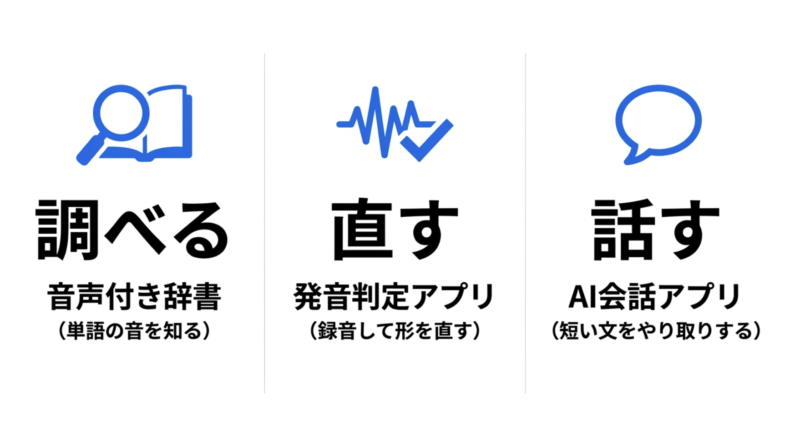
英語発音サイトには、単語を入力するとお手本の音声を再生できるものがあります。
一方、発音練習アプリには、マイクに向かって話した音を認識し、学習の手がかりを返すものもあります。
例えば、comfortableの読み方を知りたいというだけなら、辞書サイトですぐに確認できます。
でも、何回練習しても自分の発音がしっくりこない場合は、録音した音を聞き直せる仕組みが欲しいところです。
この違いを知らずにサービスを探すと、発音を聞く機能しかないサイトに採点を期待したり、簡単な単語を調べたいだけなのに複雑な学習アプリを入れたりしがちです。
音を調べる道具と、声を出して練習する道具は役割が別だと考えてください。
もちろん、一つで両方できるサービスもありますが、最初は使う目的がはっきりしているほうが続けやすいと思います。
最初の選び方:単語を調べたいなら音声付き辞書、発音の違いを知りたいなら録音や判定ができるアプリ、会話したいならAI英会話という順番で考えましょう。
正しい音声を聞けるか確認
英語の発音練習で出発点になるのは、お手本を繰り返し聞けることです。
聞いた音が曖昧なまま自己流で声を出しても、どこを変えればよいのか分かりません。
単語単体の音声だけでなく、短い例文も聞けるとさらに便利。
単語の中で目立つ音と、文章の中で自然につながる音は、聞こえ方が違うことがあるからです。
例えば「want to」を会話の中で聞くと、文字を一語ずつ読んだときとは違って聞こえる場合があります。
単語だけなら言えても、文章になると急に難しく感じる理由の一つです。
また、アメリカ英語とイギリス英語の音声を選べる辞書なら、どちらの言い方にも触れられます。
初心者は両方を完璧に覚えるより、普段の教材に近いほうを中心に真似すれば十分ですよ。
録音して聞き比べられるか
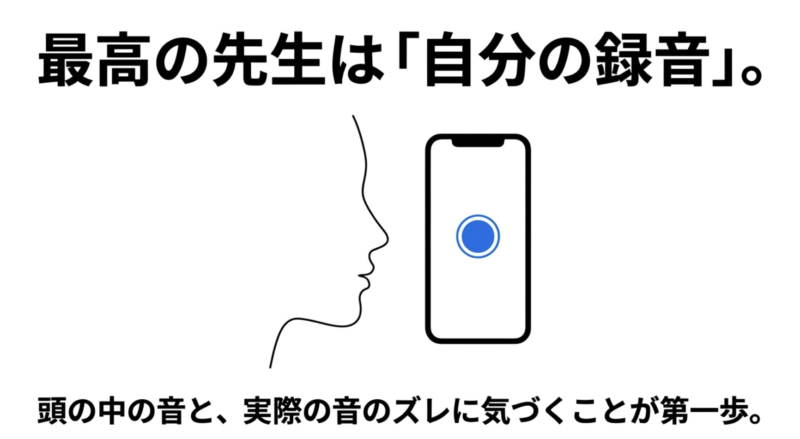
アプリを使って発音を覚えるなら、自分の声を残せるかを見てください。
頭の中でうまく言えたつもりでも、録音を再生すると予想していた音と違うことがよくあります。
録音機能は専用アプリに限りません。
スマホに初めから入っているボイスメモや録音アプリでも大丈夫です。
お手本を聞いたあとに同じ単語を言い、交互に再生して差を確かめます。
特に見るのは、最初の子音、母音の響き、アクセントの位置、文のリズム。
一度にすべて直そうとすると大変なので、今日はRとLの違いだけ、といった決め方で構いません。
聞き比べる手順が身に付けば、あとで使うサービスを変えても練習を続けられます。
アプリの便利さ以上に、自分で気づいて言い直せることに価値があるんです。
採点の数字だけで決めない

AI発音アプリには、発音を点数や色で示す機能があります。
どの単語を練習するか迷っている人にとって、改善する場所の目安が出るのは便利でしょう。
ただし、表示された点数はそのアプリの判定方法によるものです。
マイクの状態、周囲の音、話す速度、アクセントの違いによって、思ったような評価にならないこともあります。
例えば、いつもより点数が低かったからといって、昨日までの練習が無駄になったわけではありません。
逆に満点に近い数字でも、長い英文を自然に話せるとは限らないんですね。
僕なら一回ごとの結果より、同じ表現を何日か練習したときに、聞き取りやすさがどう変わったかを見ます。
数字は地図の目印くらいに考えて、最後は自分の耳と実際の会話でも確かめましょう。
無料で続けられる範囲を見る
無料という表示にもいくつか種類があります。
基本機能を長く使える無料版、広告付きで学べるタイプ、数日間だけ全機能が使える無料体験は、同じではありません。
特にAIとの会話や詳しい発音分析は、無料で試せても利用回数が限られたり、一定期間後に有料へ切り替わったりする場合があります。
初めて使うなら、登録する前に課金の仕組みを確認してください。
無料体験を始める際に決済情報が必要か、自動更新があるか、解約はどこから行うか。
この三つは見落としたくないところです。
なお、利用条件や料金、無料で開けるレッスンの範囲は変更されることがあります。
正確な情報は各サービスの公式サイトをご確認ください。
発音が上達するかどうかは、有料プランに入っているかより、練習が実際に続くかに左右されます。
無料から使える発音アプリ比較
ここでは、初心者が候補にしやすい代表的なアプリを見ていきます。
発音に特化したものと、動画や英会話の中で練習するものを比べてみましょう。
| サービス | 主な用途 | 無料利用の考え方 | 向いている人 |
|---|---|---|---|
| ELSA Speak | 発音分析・音の練習 | 無料版あり、使える教材に制限 | 苦手な音を確かめたい人 |
| Cake | 動画のセリフ・録音練習 | 無料コンテンツあり、一部有料 | 自然なフレーズを真似したい人 |
| Duolingo | 総合学習・発話習慣 | 無料学習あり、一部機能は有料 | 英語を基礎から学びたい人 |
| Speak | AI会話・発音を伴う会話練習 | 無料Web教材や期間限定体験が中心 | 会話の量を増やしたい人 |
ELSA Speakは音の確認向き
ELSA Speakは、声を出した結果に応じて発音の確認や練習ができるアプリです。
自分では同じつもりで発音しているのに、英語の音がうまく区別できないときに候補になります。
例えばrightとlight、fanとvanのような、似た音の練習。
お手本と自分の発音を往復しながら取り組むと、ただ単語を暗記するよりも口の動かし方を意識できます。
公式案内では無料版が用意され、導入レッスンや各分野の一部教材を利用できます。
一方、詳しい分析や学習メニューを広く使いたい場合は有料プランの範囲も確認が必要です。
AIとの会話機能があるとしても、すべてが無料で無制限に使えるという意味ではありません。
アプリの画面や料金案内は変更されることがあるため、契約前に確認しておきましょう。
最初は一つの音だけを決め、何度か発音してみてください。
苦手な発音に気づくための道具として使うと、ELSA Speakの特徴が生きてきます。(出典:ELSA Speak公式「FAQs」)
Cakeは短いセリフ練習向き
Cakeは、実際の会話で使われる表現や動画を題材に英語を学べるサービスです。
発音だけを一音ずつ練習するより、誰かが話したフレーズを丸ごと真似したい人と相性がいいでしょう。
聞く、声に出す、録音して確かめるという学び方ができるため、英語のリズムや言い回しを含めた練習に使えます。
短いやり取りなら、学校の教科書とは少し違った自然な言い方にも触れられますね。
ただし、動画を楽しく眺めているだけでは、自分の口は動きません。
気になるセリフを一つ選び、音を止めて三回ほど真似する時間を作るのがおすすめです。
無料で見られる内容がありますが、すべての教材や機能が常に無料とは限りません。
特定のレッスンを続けたい場合には、使用できる範囲や会員プランをその時点で確かめてください。
僕が以前、アメリカのコメディー番組のセリフを何度も真似していた方法に近い楽しさがあります。
難しい長台詞ではなく、一息で言える短文から始めてみましょう。
Duolingoは習慣作り向き
Duolingoは、単語や文法なども含めて進められる英語学習アプリです。
発音だけを専門的に学ぶというより、毎日英語に触れる習慣を作りながら、声に出す機会も増やしたい人に向いています。
問題を解きながら英語を聞いたり、画面の指示に合わせて話したりする練習があります。
短い時間で区切って学びやすいため、何から始めればいいか分からない初心者でも取り組みやすいはずです。
ただし、コースや端末、利用するプランによって発話機能の内容が異なることがあります。
専門の発音アプリのような細かな音の説明を期待すると、目的がずれてしまうかもしれません。
もし英単語の意味や基本的な英文法にも自信がなければ、まずDuolingoの無料で学べる範囲から始め、そのあとに発音用の辞書を組み合わせる方法もあります。
発音だけに時間を使いすぎず、英文の意味も分かった状態で声に出せるのがいいところ。
ゲームのような達成感が好きな人なら、毎日の入口にしやすいアプリです。
SpeakはAIとの会話向き
Speakは、AI相手に英語を話すことを中心にした学習サービスです。
単語一つを何度も言う練習から進んで、自分で文を作って声に出したい人には気になる選択肢でしょう。
例えば海外のカフェで注文する場面を想定し、飲み物の名前や希望を英語で伝える。
相手の返事を聞いて次の言葉を考えるので、用意された英文を読むだけではない練習ができます。
ただし、ここは無料版との違いに注意してください。
公式には無料のWebレッスンや期間限定の無料体験が案内されていますが、会話機能をずっと無料で使えると考えて契約するのは避けたいところです。
特に無料体験から定期購読へ移る条件は、登録時の表示を読みましょう。
会話練習が気に入った場合でも、使う頻度と毎月の負担を比べてから決めて十分です。
僕はAIとの会話を、英語を口から出す回数を増やす方法としてかなり便利だと思っています。
相手に気を遣わず、短い文を何度でも言い直せるのが魅力です。
まずは二つまでに絞る
ELSA Speak、Cake、Duolingo、Speakを全部使う必要はありません。
多くのアプリを開くほど勉強した気分にはなりますが、毎日どれを使うか考える時間も増えてしまいます。
僕なら、英語を基礎から学びたい人はDuolingoを中心にして辞書サイトを追加。
発音の違いをじっくり練習したい人はELSA Speakを試して、必要に応じてCakeの短文を真似します。
英会話を増やしたい場合はSpeakの無料教材や体験を検討してもよいでしょう。
ただ、短い英文をまだ口に出せないなら、先に無料の読み上げ音声を使って同じ文を何回も練習するほうが負担は小さくなります。
メインで使うものを一つ、足りない機能を補うものを一つ。
これくらいから始めると、練習内容も振り返りやすいですよ。
◆Manjiroのワンポイントアドバイス
最初は人気ランキングを眺めるより、同じ英単語を一週間続けて発音できる仕組みを選んでみてください。
アプリを次々変えるより、昨日の自分の声と今日の声を比べるほうが気づきがあります。
無料の英語発音サイトを比較
アプリを入れずにブラウザで使える英語発音サイトも便利です。
単語の読み方を調べたいのか、自然な会話の音を聞きたいのかで使い分けましょう。
Cambridgeで単語を聞く
Cambridge Dictionaryは、英語の意味と発音を調べられるオンライン辞書です。
単語ごとに発音記号が表示され、アメリカ英語とイギリス英語の音声を聞き分けられるページがあります。
例えばwaterやscheduleを検索すると、地域による音の違いが気になるかもしれません。
どちらが絶対的に正しいという話ではなく、教材や話す相手によって耳にする発音が違うことを知るきっかけになります。
辞書サイトのいいところは、分からない単語に出会った瞬間に確認できる点です。
英語の文章を読んでいて難しい単語が出たら、意味だけでなく音声を一度再生してみてください。
発音記号をすべて暗記していなくても大丈夫。
最初はスピーカーのマークを押して音を聞き、アクセントがどこにあるか意識する程度から始められます。
ただし、辞書を開いただけでは自分の発音は直りません。
聞いた単語を声に出し、必要なら別の録音アプリで比べることで練習が完成します。(出典:Cambridge Dictionary公式「English Pronunciation」)
YouGlishで実際の話し方を聞く
YouGlishは、調べたい単語や表現が実際の動画の中でどのように話されているかを確認できるサイトです。
辞書のお手本だけでは分からない自然な速度や抑揚を聞けるのが特徴です。
例えば「I think so」を調べたら、場面や話す人によって微妙にリズムが変わることがあります。
同じ英語なのに、強く読むところや言葉のつながり方が違って聞こえるのは面白いですよ。
また、アメリカ英語やイギリス英語などの条件を選べるため、興味のある発音に寄せて探しやすい面もあります。
ただし、動画の内容は学習者向けとは限らず、難しい話題や速い話し方に出会うこともあります。
初めは長い説明を聞こうとせず、目的の表現が出てくる部分だけに集中してください。
気に入った一文を止めて真似し、元の音声へ戻る。
この繰り返しで十分です。
動画は話し手の癖や地域差も含むので、単語の基本的な読み方を確認したいときは辞書サイトと組み合わせると安心です。
Google翻訳で英文を読み上げる
Google翻訳は、英語と日本語の翻訳だけでなく、入力した文章の音声を聞きたいときにも使えます。
短い英文を一つ作り、英語側の読み上げボタンで音声を再生する使い方が便利です。
例えば「Could you say that again?」と入力すれば、聞き返すときの表現を音で確認できます。
英語の読み上げ速度を変更できる環境では、ゆっくり再生してから通常の速さに戻す練習もできます。
ただし、翻訳された英文がいつでも自然とは限りません。
日本語を入力して英訳を作った場合は、意味や場面に合っているかも確認したいところです。
また、機械による読み上げは、感情を込めた会話や人による発音の違いをすべて表せるわけではありません。
音を確かめるための便利な入口として使い、会話らしいリズムは人が話す動画でも聞いてください。
登録不要で使える範囲があるので、スマホに新しいアプリを増やしたくない人にも選びやすい方法です。
無料の英語読み上げサイトは、発音練習の相棒にはなりますが、聞いた音を自分で発音する時間も必要です。
短文を一つ選び、再生したあと必ず声に出してみてください。
Forvoでいろいろな声を聞く
Forvoは、ユーザーが投稿した単語の発音を聞けるサイトです。
同じ単語でも複数の人の録音が見つかる場合があり、辞書の音声とは少し違う感覚で英語に触れられます。
英語を話す人は、一人ひとり声の高さも話す癖も違います。
ある人の声は聞き取りやすくても、別の人が話すと最初は分からない。
そんな経験を減らすために、いろいろな声を聞くのは役立ちます。
一方で、投稿型の音声には品質や話し方のばらつきがあります。
基本的な音を一から覚える場合は、まず辞書の発音を中心にして、Forvoを聞き比べ用に使うのがよいでしょう。
音声を聞いて違いを楽しむだけでも悪くありませんが、練習にするなら自分でも同じ単語を言ってみてください。
聞きやすい声を一つ選び、短く真似するほうが集中できます。
サイト選びは調べたい内容から
単語の正しい読み方をすぐに知りたいならCambridge Dictionary。
動画の中で実際に使われる音が気になるならYouGlish。
自分で用意した英文を読み上げたいならGoogle翻訳、声の違いを聞きたいならForvoという使い分けになります。
どれも便利ですが、一つのサイトにすべての役割を求める必要はありません。
発音の確認には辞書、文章の読み上げには別の機能という組み合わせのほうが、かえって操作が簡単になることもあります。
特に初心者のうちは、検索した単語をそのまま聞いて終わらせないこと。
自分の口でも一回言うだけで、耳から入った音と口の動きがつながってきます。
僕ならスマホのホーム画面やブラウザのお気に入りに、辞書と読み上げの二つだけを登録します。
必要なときすぐ開けることも、続けやすさの大事な条件です。
英語読み上げを上手に使う方法
英語の音声読み上げは、意味を調べるだけでなく、声に出すためのお手本にもなります。
ただし、長い英文を流しっぱなしにするより、短く区切ったほうが練習しやすいです。
単語と英文では使い方が違う
単語の発音を調べるなら、単語ごとのアクセントや母音を確認します。
importantならどの部分を目立たせるか、threeなら最初のthをどう出すか、といった具合です。
一方、英文を読み上げるときは、単語の発音が正しく並ぶだけでは自然に聞こえません。
文の中には目立つ語と軽く流れる語があり、言葉と次の言葉がつながることもあります。
例えば「I want a cup of coffee.」なら、一語ずつ丁寧に区切って読む練習のあとに、文全体を聞いてリズムを確かめましょう。
最初から速さを合わせる必要はありません。
知らない単語があれば辞書で確認し、意味が分かったら英文全体に戻る。
この順番なら、発音だけを追いかけて何を話しているか分からなくなることを避けられます。
読み上げ速度は少しずつ戻す
英語の読み上げサイトで速度を変えられるなら、最初は聞き取りやすい速さから使ってみてください。
ただし、ずっと極端に遅い音声だけで練習するのはおすすめしません。
ゆっくり再生すると単語の境目が分かりやすくなりますが、実際の会話とはリズムが変わる場合があります。
まず内容を確かめ、次に少し速くし、最後は普段の速さでも聞いてみるのがいいでしょう。
僕が重視するのは、速い英語についていくことそのものではありません。
どこで音がつながり、どの部分が短くなっているのかに気づけることです。
速さを上げた瞬間に何も分からなくなったなら、英文を一つ短くして構いません。
難しい教材を無理に使うより、短い文を聞き取って言える状態を作るほうが次につながります。
Edgeなら英文ページも読める
Microsoft Edgeには、Webページなどの文章を音声で読み上げる機能があります。
対応する画面では声や読み上げ速度を変更できるため、英文を読みながら耳でも確認したい場合に便利です。
例えば英語のニュースや短い説明文を開き、最初の数行を読み上げてもらいます。
文字を目で追いながら聞くと、自分が思っていた読み方と実際の音の違いに気づけることがあります。
ただ、どのページでも同じように読み上げられるとは限りません。
Webサイトの構造や使用端末、ブラウザの設定によって操作方法が変わるので、うまく使えない場合は別の読み上げ方法を試してください。
また、長い文章を一気に聞くと、発音の練習というより音を流すだけになりがちです。
今日は最初の二文だけを止めながら真似する、と範囲を決めるのがおすすめですよ。
機械音声だけで完結させない
英語音声読み上げは、同じ英文を何度も再生しても嫌がられません。
聞き取りやすい速さに合わせられるのも大きな利点です。
ただし、機械が読む英語と、会話の中で人が話す英語は必ずしも同じではありません。
実際の会話には、驚き、迷い、急いでいる気持ちなどが声に出ます。
同じ「Really?」でも、聞き返すときと驚いたときでは言い方が変わりますよね。
なので、読み上げ音声を基本の練習に使いつつ、ときどき動画や人の会話音声へ戻ってみましょう。
いろいろな声に触れることで、一つのお手本だけに耳が慣れすぎるのを防げます。
人の発音に触れたい場合は、英語リスニングの勉強法も参考にしてください。
短い音声を聞いて意味を確認し、真似する方法を詳しく紹介しています。
録音とAIで英語発音を練習
自分に合うサービスを見つけても、聞くだけでは発音練習が終わりません。
ここからは、無料の機能でも取り組める具体的な練習手順を紹介します。
聞く真似する録音するを回す
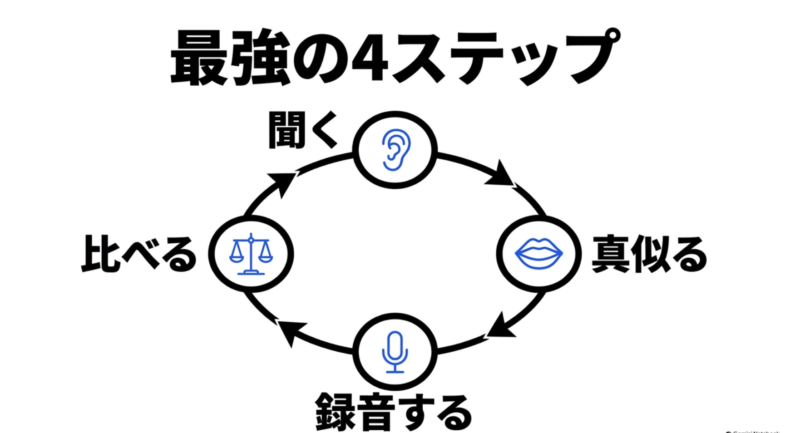
まず、お手本の音声を一回聞きます。
次に音声を止めて自分でも発音し、スマホで録音してください。
そして元の音声と自分の録音を順番に聞き比べます。
一度で違いが分からなければ、もう一度だけお手本を再生します。
何が違ったかを言葉で説明できなくても、最初の音が少しずれている、最後が長すぎるといった感覚がつかめれば十分です。
僕もコメディー番組のセリフを真似していたときは、一回や二回で変わるとは考えていませんでした。
気に入った場面を止めては言い、また聞いて言う。
その繰り返しでした。
一度の練習で完成させようとしないことが大切です。
言えなかった単語があっても、次の日にまた同じ音へ戻れれば、それで練習は前へ進んでいます。
RとLの音を聞き比べる
日本語話者が発音練習でよく意識する組み合わせに、英語のRとLがあります。
例えばrightとlightは、最初の音が違うだけで別の単語になる代表的な例です。
日本語のラ行をそのまま当てはめようとすると、両方を似た音で言ってしまうことがあります。
そこで、最初は片方ずつお手本を聞き、口や舌の動かし方を確かめましょう。
大切なのは、理屈を長く覚えることより、音の違いを耳で聞いて自分でも再現してみることです。
発音アプリの分析機能を使うなら、両方の単語を同じ場所と声量で試すと比較しやすくなります。
ただ、AIがうまく認識しなかった場合も、すぐに失敗と決める必要はありません。
録音を聞き返し、可能なら別の辞書音声や人の発音とも比べてみてください。
THやFとVは口の形も見る
TH、F、Vのような音は、日本語の感覚だけで読み方を覚えると戸惑いやすいものです。
音声を聞くことに加え、舌や唇の動きを映像で確かめる方法が役立ちます。
例えばthinkの最初の音と、sinkの最初の音は違います。
カタカナだけで覚えると似てしまうので、鏡を見ながら舌の位置を意識して発音するのもいい練習です。
FとVの場合も、唇と歯を使う感覚を確かめてみてください。
声を出さず息を通す音と、声帯を振動させながら出す音の違いを意識するだけでも、練習するときの手がかりになります。
詳しい口の動かし方や初心者向けの順番は、英語の発音練習方法で解説しています。
苦手な音を一度に全部直すのではなく、一日一つに絞りましょう。
単語から短い例文に進む

単語が少し言えるようになったら、すぐに長文を読もうとする必要はありません。
まずは一息で言える短いフレーズに広げてみてください。
例えばcoffeeだけを練習したあとに、「A cup of coffee, please.」と声に出します。
次は「I’d like a cup of coffee.」という短い文にする。
こうすると、単語の発音が実際のやり取りにつながっていきます。
同じ単語でも文の中では周りの音の影響を受け、聞こえ方が少し変わります。
それを知るためにも、単語の反復だけで練習を終わらせないほうがいいと思います。
慣れたら、読み上げ音声を聞いたあとに画面を見ずに言ってみましょう。
文字がなくても言えるか確かめると、頭の中で英文を組み立てる練習にもなります。
AI英会話では短く言い直す
AIと英語で会話するとき、初めから自由な雑談を長く続ける必要はありません。
最初は自己紹介をする、今日の予定を話すといった場面を一つ決めます。
例えば「I went shopping today.」と話し、そのあとで「I bought some bread.」と一文加える。
AIが返した内容を聞いて、分からないところがあればゆっくり言い直してもらう。
そんなやり取りからで十分です。
僕がAI会話の便利さを感じるのは、会話の速度を調節しながら繰り返せる点です。
相手に申し訳ないと思わず、同じ一文をもう一度言えるのは初心者にとって助かります。
ただし、AIは発音や英文をいつでも正しく理解するとは限りません。
自分が意図していない返答になったら、英文を短くする、言い方を変える、辞書で元の音を確認するといった方法で対応しましょう。
一週間の録音を残して比較
発音は数分練習しただけで急に変わるものではありません。
それでも、一週間前の声と比べると、前よりはっきり言えるようになった単語が見つかることがあります。
おすすめは、短い英文を一つ決めて最初の日に録音し、その後も毎日少しずつ練習する方法です。
最後の日に同じ英文をもう一度録音して、二つを続けて聞いてみてください。
その間に練習するのは、一日五分でも続けやすい量です。
お手本を聞く、言う、録音して聞き返す。
生活の中で続けられる時間を優先しましょう。
うまく言えるようになっていなければ、素材が難しすぎた可能性もあります。
もっと短い文へ戻ればいいだけです。
自分の変化を見て、次に練習する表現を決めるのがおすすめですよ。
◆Manjiroのワンポイントアドバイス
練習中は、うまく言えなかった録音も残しておくといいですよ。
今聞くと恥ずかしく感じるかもしれませんが、あとで比べると自分の変化が分かります。
点数だけより、声の記録のほうが励みになることもあります。
目的別にアプリを組み合わせる

必要なアプリは、あなたがどんな英語を話したいかによって変わります。
ここでは、初心者が迷いやすい目的に合わせて、無理のない組み合わせを考えます。
中学英語から始めたい場合
英語を久しぶりに勉強する人や、単語と文法にも不安がある人は、発音だけに特化したアプリから始めなくても大丈夫です。
まずはDuolingoのような総合学習の無料機能で、基本の英文に触れる方法があります。
英文を読むときに発音が分からなければ、Cambridge Dictionaryなどの辞書で確認します。
単語の意味が分かり、音も聞けて、自分で一回言えれば、その日の練習として十分意味があります。
ただし、英文の構造が分からないまま長い音声を真似しても、内容が頭に入りにくくなります。
be動詞や一般動詞などの基礎が曖昧なら、発音と一緒に中学英語へ戻ってみてください。
何から復習すればいいか迷った場合は、初心者向け英語の勉強方法も役立つと思います。
英語を聞く練習と、意味を理解する勉強を並行して進めましょう。
カタカナ英語を直したい場合
英単語を読めるつもりなのに、いつもカタカナの発音になってしまう。
そんな場合は、ELSA Speakのような発音分析型アプリを試す価値があります。
最初に一つだけ苦手な音を選び、お手本を聞きます。
そのあと自分で発音して、結果の表示や録音を確かめる。
すべての単語を一気に練習するのではなく、似た音の違いをつかむことが目標です。
例えばshipとsheep、rightとlightなどを比べてみると、普段同じように聞こえていた部分へ意識が向くかもしれません。
ただし、日本語なまりが少し残ること自体を失敗だと考えないでください。
相手に通じる音を増やすのが目的です。
発音を気にしすぎて会話が止まってしまうなら、短い英文を最後まで言い切る練習も続けてほしいと思います。
海外旅行で話したい場合
旅行が目的なら、まずは使う場面を決めたほうが練習しやすいでしょう。
空港、ホテル、レストランなど、実際に口にしそうな英文を短く覚えていきます。
例えば「I’d like to check in.」「Could I have some water?」のような文を音声で聞き、真似して録音します。
それが言えるようになったら、AI会話やオンライン英会話で似た場面を練習してみましょう。
言い方を一つ覚えたら、名詞を変えて使ってみるのもいい方法です。
水を頼む文でwaterをteaに変える、といった小さな応用から始められます。
旅行中は相手も忙しいことがありますから、完璧なアクセントより、短く分かりやすく伝えることが役立ちます。
ゆっくり話す、必要なら言い換える、聞き取れなければ聞き返すことも練習に含めてください。
リスニングも伸ばしたい場合
発音練習は、リスニングとまったく別の作業ではありません。
自分で口を動かして音の違いを知ると、聞くときにも気づける部分が増えることがあります。
ただし、同じ単語を発音できたからといって、速い会話が何でも聞き取れるわけではありません。
単語の音に加えて、文のリズムやつながり、話題についての知識も必要になります。
そのため、辞書で単語を確認する日と、CakeやYouGlishなどで短文を聞いて真似する日を作ってみてもいいでしょう。
短い素材を何度も聞き、意味を確認して、最後に声へ出す方法です。
教材選びに迷ったら、英語リスニングアプリの比較記事も見てみてください。
聞くことを中心にした教材と発音用の道具をどう使い分けるか考えやすくなります。
忙しい社会人が続けたい場合

仕事や家事で毎日忙しいなら、アプリにたくさんの機能があることより、短時間で開けることを優先してください。
通勤前に単語を一つ聞く、昼休みに短文を一つ真似する。
それだけでも英語を声に出す機会になります。
例えば朝はCambridge Dictionaryで昨日の単語を確認し、夜はスマホの録音を一度聞き返す。
特別な机や教材を用意しなくても続けられます。
もちろん、時間のある週末には動画を使った練習やAI会話を増やしてもいいでしょう。
ただ、平日にできなかった分を無理に取り戻そうとすると、英語そのものが負担になることがあります。
僕なら最低ラインを一日五分にします。
もっとできる日は伸ばせばいい。
続けられる小さな約束を作り、発音の練習を生活の一部にしてみてください。
有料版を検討するタイミング
発音アプリにお金をかけること自体が悪いわけではありません。
ただ、無料機能で必要な練習ができているなら、急いで契約する理由はないと思います。
無料で足りる人の特徴
単語の読み方を調べたい、短い英文を聞いて真似したい、自分の声を録音して比べたい。
この三つが主な目的なら、無料の辞書サイトとスマホの録音機能だけでもかなり練習できます。
アプリのレッスンを毎日進める必要もありません。
気に入った英文を使い、聞く、言う、聞き直すという習慣があれば、シンプルな方法で続けられます。
特に最初の一週間は、無料機能に不満があるかどうかより、自分が毎日声を出す時間を確保できるか確認してみてください。
音声を聞く習慣がまだ作れていない段階で有料プランへ入っても、使わなければ意味がありません。
出費の前にまず一つの英文を繰り返す。
僕はこの順番をすすめます。
有料が役立つ人の特徴
一方、特定の音を繰り返し練習していて、もっと詳しい判定や教材が欲しくなった人には、有料プランが役立つ場合があります。
例えば無料版では苦手な音の練習が途中で止まる、AIとの会話回数が足りない、学習記録をまとめて残したいというように、必要な機能が具体的に分かっている場合です。
ただし、アプリごとに有料範囲は違います。
発音分析を広く使えるプランと、会話機能が中心のプランを同じものとして比べないでください。
料金も変動するため、ここで固定した金額だけを覚えるのはおすすめしません。
現在の価格、契約期間、自動更新の有無、解約条件を公式サイトで確認し、自分の予算に合わせて判断しましょう。
迷う場合は、必要に応じてサービスのサポート窓口など専門の担当者へ相談してください。
無料体験の自動更新に注意
英語学習アプリでは、数日間の無料体験が用意される場合があります。
便利そうな機能を試せるのは良いことですが、体験期間が終わると自動で料金が発生する仕組みもあるため注意が必要です。
登録する前に、無料期間がいつ終わるのか、どのプランへ移行するのか、いつまでに解約の操作が必要なのかを確かめてください。
スマホでアプリを削除しただけでは契約が終了しない場合もあります。
また、Webから契約した場合とアプリストアから契約した場合では、解約方法が異なることがあります。
契約完了メールや購入履歴を確認できるようにしておくと安心です。
無料体験を使うこと自体は問題ありません。
ただ、練習の効果を判断する前に料金のことで困らないよう、申込画面を読み、納得してから始めましょう。
無料体験の注意:登録前に体験終了日、自動更新、解約手順を確認してください。
料金や契約条件は変更されることがあるため、申込画面と公式案内を優先しましょう。
オンライン英会話も選択肢
発音を練習したあと、相手に伝わっているか確かめたくなったら、オンライン英会話を検討する方法もあります。
AIの判定とは違い、人が実際に自分の話を聞いてくれる点が特徴です。
例えば自己紹介の短い文を用意し、レッスンで話してみる。
伝わらなかった表現があれば言い直してみる。
そうした経験から、次に直したい音や表現が見えてくることがあります。
ただし、オンライン英会話の講師が全員、発音を専門的に教えてくれるわけではありません。
発音の指摘がほしいなら、申込前にレッスン内容や講師の対応範囲を確認しましょう。
英会話サービスも契約形態や料金がさまざまです。
いきなり長期契約するより、短い体験レッスンで話しやすさを確かめ、自分の生活に合うか判断するのがよいと思います。
無料アプリを使う前の注意点
無料で始められるサービスにも、使い方によって気をつけたい点があります。
録音やAIを安心して使い、学習の妨げになるトラブルを減らしておきましょう。
マイクの許可と録音データを確認
発音を判定するアプリは、端末のマイクを使って声を取り込みます。
初回にマイクの使用許可を求められたら、どの機能に必要なのか確認してから許可してください。
録音した音声が端末の中だけで処理されるのか、サービスのサーバーへ送られるのかは、アプリの設計や機能によって違います。
学習中の音声を保存するサービスもあるので、プライバシーポリシーや利用規約には一度目を通しておきたいところです。
名前や住所、勤務先など、個人が分かる内容をAI英会話の練習で話す必要はありません。
最初は架空の名前や一般的な話題を使うだけで、旅行や日常会話の練習はできます。
自分の声が記録されるのが気になる場合は、外部サービスへ音声を送らず、端末標準の録音機能と辞書音声で聞き比べる方法から始めましょう。
英語の発音を学ぶために、個人情報をたくさん入力する必要はないんです。
音声認識がうまく動かないとき
AIアプリに向かって話したのに、反応がなかったり別の単語として認識されたりすることがあります。
そんなときは、発音そのものを疑う前に、マイクや通信環境を確認してみてください。
周囲が騒がしい場所や、端末から遠く離れて話している場合は、録音が不安定になりがちです。
静かな場所へ移動し、マイクの許可が有効か確かめて、普段の話し声で短い単語を試しましょう。
また、アプリの言語設定が英語になっているか、選んだ教材がアメリカ英語とイギリス英語のどちらを想定しているかも見ておくとよいでしょう。
認識しないたびに大声を出す必要はありません。
何度試してもうまくいかない場合は、一度自分の声を通常の録音アプリで再生してください。
声がはっきり録れているなら、別のサービスで確かめる方法もあります。
一つのアプリに認識されないことと、誰にも英語が通じないことは別です。
子どもの発音練習では無理をしない
小中学生が発音アプリを使う場合も、基本は短い音を聞いて真似する練習からで大丈夫です。
ゲームのように点数が出る機能は楽しい一方で、数字を気にしすぎて声を出すのが嫌になることもあります。
特に発音に自信がない子には、できなかった音を何度も指摘するより、一緒にお手本を聞いて一回言ってみるところから始めたいですね。
少しでも違いに気づけたら、その気づきを大切にしてほしいと思います。
アカウント登録や音声データの送信、有料プランへの申込が必要なサービスでは、保護者が利用年齢や規約を確認しましょう。
無料体験から課金へ進む仕組みがあれば、その管理も大人が担当するほうが安心です。
子どもの英語学習でも、アプリを使うこと自体が目標ではありません。
英語の音を面白いと感じ、知らない単語を声に出してみたくなること。
その気持ちが続く環境を作ってあげたいものです。
英語発音の疑問を解決
最後によくある疑問に答えます。
無料サイトの使い方からAIの採点まで、始める前に知っておきたい点をまとめました。
英語発音アプリのよくある質問
Q1. 完全無料で英語の発音を練習できますか?
A. できます。
無料で使える辞書の発音音声や読み上げ機能に、スマホの録音機能を組み合わせれば、お手本を聞いて自分の声と比較できます。
ただし、AIによる詳しい分析や会話機能まで無制限に使えるとは限りません。
Q2. 英語の文章を無料で読み上げるサイトはありますか?
A. Google翻訳などで英文の音声を再生できます。
Microsoft Edgeにも文章の読み上げ機能があります。
長文より短文から始め、速度を調整しながら聞いて自分でも声に出すのがおすすめです。
Q3. AIの発音スコアが低いと通じませんか?
A. そうとは限りません。
AIのスコアはアプリの判定基準による目安で、周囲の雑音や録音環境にも影響されます。
音が別の単語と区別できるか、お手本との違いを自分でも確認できるかを重視しましょう。
Q4. 発音はアメリカ英語とイギリス英語のどちらを選ぶべきですか?
A. 初心者は普段使っている教材や、よく話す相手の英語に合わせる方法で十分です。
どちらも正しい英語の発音なので、両方を同時に完璧にしようとする必要はありません。
慣れてきたら違いを聞き比べてみましょう。
Q5. 毎日何分練習すれば発音が良くなりますか?
A. 誰にでも当てはまる時間や上達までの日数はありません。
最初は一日五分ほどの短い練習でも構いませんので、同じ音や短文を繰り返し、録音を比べてみてください。
続けられる時間から始めることをおすすめします。
無料の発音練習から始めよう

英語発音アプリを選ぶなら、人気や採点の数字だけで決めず、まず正しい音を聞けること、自分の声を確かめられること、短文へ進めることを確認してください。
単語の音を調べるならCambridge Dictionary、会話の音を聞くならYouGlish、英文を読み上げたいならGoogle翻訳。
発音を細かく確認したいならELSA Speak、短いセリフを真似したいならCake、AIと会話したいならSpeakというように、役割で選べます。
僕がコメディー番組を使って練習していたころも、一度や二度で急に発音が変わったわけではありません。
音を聞いて、真似して、また聞く。
その繰り返しを続けてきました。
今は便利なサービスがたくさんありますが、練習の中心にいるのはあなた自身です。
まずは無料で一文を聞き、今日の声を録音してみませんか。
うまく言えなかったら、明日また同じ文に戻れば大丈夫です。
英語は、ここからで大丈夫。